e-faktura - Nabavke
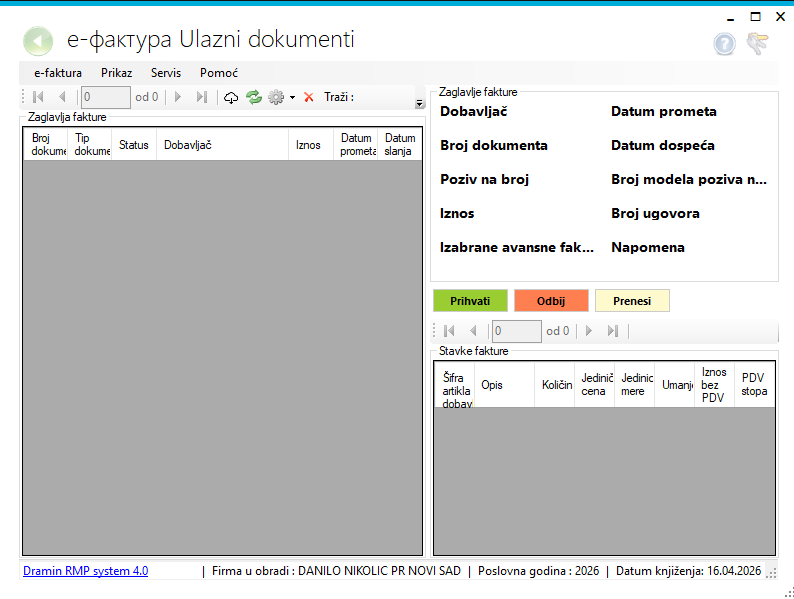
Namena forme
Forma e-faktura - Nabavke služi za rad sa ulaznim e-fakturama:
- pregled preuzetih ulaznih e-faktura
- sinhronizacija sa servisom eFaktura
- pregled zaglavlja i stavki fakture
- pretraga faktura
- prihvatanje ili odbijanje fakture
- lokalno brisanje fakture iz baze
- osvežavanje i podešavanje prikaza kolona
Osnovne mogućnosti forme
1. Sinhronizacija ulaznih e-faktura
Dugme Sinhronizuj pokreće preuzimanje ulaznih e-faktura sa servisa eFaktura za izabrani period.
Tok rada:
- bira se folder za rad sa XML dokumentima
- proverava se API ključ
- preuzimaju se ID-jevi ulaznih faktura za zadati period
- za svaki dokument preuzima se zaglavlje
- postojeći dokumenti u bazi se ažuriraju po statusu i datumu izmene
- novi dokumenti se dodatno preuzimaju kao XML i upisuju u bazu
- forma se osvežava i prikazuje nove podatke
Napomena:
- ako API ključ nije unet, sinhronizacija neće krenuti
- za nove dokumente XML mora biti ispravan da bi bio obrađen
- prikazuje se progress bar tokom preuzimanja
2. Podešavanje API konekcije
Opcija API konekcija otvara formu za podešavanje:
- pauze između API zahteva
- rada nad demo ili produkcionim servisom
Koristi se:
- demo URL: https://demoefaktura.mfin.gov.rs/
- produkcija: https://efaktura.mfin.gov.rs/
API ključ mora biti podešen u sistemu da bi sinhronizacija i akcije prihvatanja/odbijanja radile.
3. Izbor perioda
Opcija Datumi služi za izbor perioda:
- Od datuma
- Do datuma
Izabrani period se koristi pri sinhronizaciji ulaznih faktura.
Podrazumevano:
- od pre mesec dana
- do današnjeg datuma
4. Pregled zaglavlja faktura
Gornja tabela prikazuje osnovne podatke o fakturi, kao što su:
- broj dokumenta
- tip dokumenta
- status
- datum dospeća
- datum slanja
- datum prometa
- datum izmene
- poziv na broj
- broj ugovora
- napomena
- klijent
- PIB
- iznos
Prikaz se puni iz lokalne baze.
5. Pregled stavki fakture
Kada se odabere faktura u gornjoj tabeli, u donjoj tabeli se prikazuju stavke te fakture:
- naziv artikla
- šifra artikla
- količina
- jedinica mere
- valuta
- poreska kategorija
- procenat poreza
- cena
- vrednost
6. Pretraga
Polje Traži omogućava filtriranje liste faktura po:
- broju dokumenta
- klijentu
- PIB-u
Pretraga radi odmah tokom unosa teksta.
Ako je polje prazno, vraća se kompletna lista.
7. Prihvatanje fakture
Dugme Prihvati šalje potvrdu prihvatanja izabrane fakture ka servisu eFaktura.
Postupak:
- odabrati fakturu
- kliknuti Prihvati
- potvrditi akciju
Nakon uspešne akcije prikazuje se poruka da je potrebno uraditi sinhronizaciju kako bi se video novi status.
Napomena:
- prihvatanje ide preko API-ja
- status u lokalnoj tabeli neće biti automatski osvežen bez nove sinhronizacije
8. Odbijanje fakture
Dugme Odbij služi za odbijanje izabrane fakture.
Postupak:
- odabrati fakturu
- kliknuti Odbij
- uneti razlog odbijanja
- potvrditi akciju
Sistem šalje odbijanje sa komentarom ka servisu.
Kao i kod prihvatanja, nakon toga treba uraditi sinhronizaciju da bi se videle promene statusa.
9. Brisanje fakture
Dugme Briši briše fakturu iz lokalne baze.
Briše se:
- zaglavlje fakture
- sve stavke te fakture
Važno:
- ovo je lokalno brisanje iz baze programa
- ne briše dokument sa državnog eFaktura servisa
Pre brisanja korisnik dobija potvrdu.
10. Osvežavanje
Opcija Osveži ponovo učitava podatke iz baze i prikazuje trenutno stanje na formi.
Koristi se kada:
- je rađena sinhronizacija
- su menjani podaci
- želite ručno osveženje prikaza
11. Podešavanje kolona
Forma omogućava:
- podešavanje prikaza tabele
- čuvanje redosleda i širine kolona
- vraćanje na početna podešavanja
Opcije su namenjene prilagođavanju prikaza korisniku.
12. Pomoć i informacije
Dostupne su opcije:
- Pomoć - otvara online dokumentaciju
- O programu - otvara prozor sa informacijama o programu
13. Prenos
Dugme Prenesi postoji, ali trenutno nije završeno.
Ako se pokrene, prikazuje poruku:
- U izradi
Preporučeni način rada
Tipičan radni tok
- otvoriti formu Ulazne eFakture
- proveriti API konekciju
- podesiti period preko Datumi
- kliknuti Sinhronizuj
- pregledati preuzete fakture u gornjoj tabeli
- pregledati stavke odabrane fakture u donjoj tabeli
- po potrebi: Prihvati, Odbij, Briši lokalno
- nakon prihvatanja ili odbijanja uraditi novu Sinhronizaciju
Važne napomene
- bez API ključa sinhronizacija nije moguća
- prihvatanje i odbijanje rade nad servisom eFaktura
- brisanje radi samo nad lokalnom bazom
- nove fakture se obrađuju samo ako je XML ispravan
- statusi već postojećih faktura se osvežavaju tokom sinhronizacije
- pretraga filtrira samo trenutno učitane podatke iz baze